| STEP4 AXPの基本設定(一番重要な部分です) |
| ■1.ノ-トパソコンにPCカ-ドを挿入します。 |
| ■2.AXPも電源をいれておきます。但しまだル-タ-とはLANストレ-トケ-ブルでつないでおき ません。 |
| ■3.アクセスポイント名はメ-カ-で初期設定してあるものを使用します。通常はAXPのMACアドレスで作成されています。 |
| ■4.ノ-トパソコンのTCP/IPアドレスをメ-カ-が初期設定してあるAXPのTCP/IPグル-プに変更します。 |
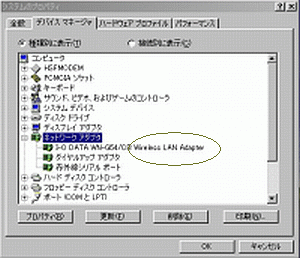
| ■5.変更方法はマイネットワ-ク→プロパティ→TCP/IP
CBWirelessLanAdapterを指定→プロパテイ→IPアドレスを入力 |
|
■6.ノ-トパソコンの変更前の現在のIPアドレス192.168.123.102サブネットマスク255.255.255.0になっています。これをAXPに初期設定してある(マニュアルに書いてあります。)グル-プIPアドレスに変更します。AXPのIPアドレス192.168.0.201サブネットマスク255.255.255.0になっているとします。ノ-トパソコンのIPアドレスを192.168.0.102サブネットマスク255.255.255.0に変更します。3桁目までを同じにすればお互いに認識しあうということです。 |
| ■7.ノ-トパソコンを再起動させます。IE(インタ-ネツトエクスプロ-ラ)を立ち上げます。URL欄にAXPのIPアドレスを入力します。http://192.168.0.201/ |
| ■8.そうすると、AXPのログイン画面が表示されます。ログインボタンをクリックします。 |
|
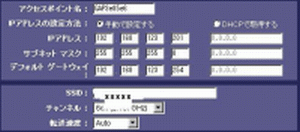
■9.AXPの基本設定を行います。IPアドレス192.168.123.201(AXPで使用するIPアドレスです。サブネットマスク255.255.255.0です。次にSSIDを入力します。これはプロバイダと契約してあるユ-ザ-IDを入力して下さい。○○○○○○。次にデフォルトゲ-トウェイです。これはSTEP1で調査してあるル-タ-のIPアドレスを入力して下さい。以上で設定ボタンを クリックすると基本設定はできました。 |