miniモニタ購入・接続・設定
環境設定について
 購入した800×480ピクセルで7型のSAMSUNG「U70」、使用するにはまずドライバーをインストールします。その後、付属のUSBケーブルでパソコンに接続。すると、サブディスプレイにデスクトップが表示されます。
画面の設定や表示モードの切り替えには、ドライバーと併せてインストールされる専用ツールを使う。
表示モードは、サブディスプレイがメインディスプレイとつながった別の画面として機能する「移動」、メインディスプレイと全く同じ画面を表示する「ミラー」の2つ。このほか、サブディスプレイを消す「無効」があります。
私はメインのパソコンを通常通り使用しながら、「移動」ではサブに表示しておくのは別ソフトで起動したものを表示しておきます。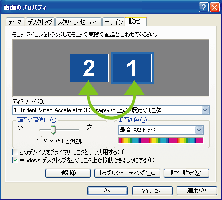 メイン画面は「1」に設定します。サブ画面は「2」で設定されます。設定方法はこちらをクリックしてご覧下さい。但し、この説明はグラフィックボ-ドを取り付けた時の説明ですので、2番の説明から読んで下さい。
使用しているフリ-ソフト
私は次のソフトを使用しています。サブモニタは何も表示されていませんので、まず使用するソフトを登録して置く為に launcherソフトをまずいれます。これは1のモニタにlauncherアイコンを登録しておき、クリックすれば 2のモニタに下のようにlauncherが表示されます。

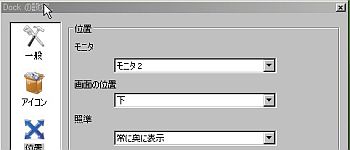 設定方法はモニタ欄に1か2を指定できるようになっていますので2に指定すれば、サブディスプレイに表示されます。
このlauncher はrocketdock
 といってこちらからダウンロ-ドできます。英語版ですが、設定で日本語に指定することができます。
